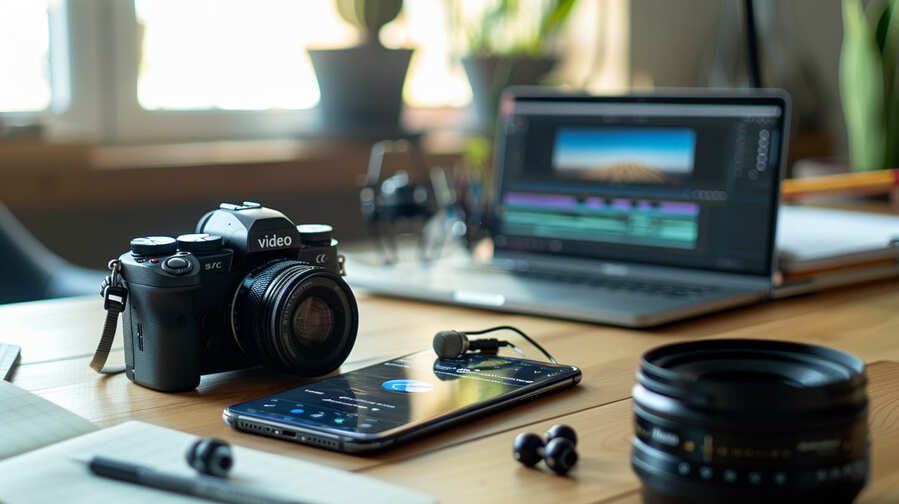
Мобильный монтаж видео превращает сырые кадры в захватывающий контент прямо в кармане. Это руководство разбирает процесс от установки приложений до конечного экспорта, помогает избежать ошибок и настроить работу. Читатель получит четкий план для создания видео, подходящий для тревел-блогов, соцсетей или бизнеса, с упором на практические шаги и инструменты.
Почему мобильный видеомонтаж актуален в 2024 году
В 2024 году смартфоны обрабатывают видео быстрее, чем многие ПК пять лет назад. Монтаж на телефоне экономит время и позволяет работать где угодно — от аэропорта до поезда. Я сам монтирую трэвел-ролики во время поездок, и это меняет подход к контенту: нет необходимости ждать возвращения домой. Представь: снял рассвет в Стамбуле, пока летишь в Бангкоке — уже смонтировал рилс и залил в сторис. Аудитория получает свежак, пока впечатления горячие.
Преимущества и возможности установки на смартфон
Смартфоны готовятся к монтажу без дорогого оборудования. Они интегрируют камеру, редактор и публикацию на одном устройстве, что усложняет процесс втрое по сравнению с настольными компьютерами. Возможности включить реал-тайм эффекты, AI-стабилизацию и экспорт в 4K. Для пассажира это означает провести день в горах и монтировать вечером в отеле. Плюс интеграции с облаком — файлы синхронизируются автоматически, снижая риск потери данных.
Мобильные приложения решают сложную задачу: от цветокоррекции до добавления AR-элементов. В 2024 году AI-функции, такие как авто-субтитры, упрощают работу — достаточно нажать кнопку, и алгоритм сам расставит текст по таймингу. Результат — профессиональный вид видео без студии. Минусов мало, но батарея садится быстро, так что запасной аккумулятор обязателен. Я беру 20 000 мАч — хватает на день активного монтажа на дороге.
Еще один плюс — портативность. Монтируешь в самолете, в кафе, даже в палатке на треккинге. Никакой привязки к рабочему столу. Для блогеров это критично: контент должен выходить регулярно, а не раз в неделю после возвращения домой. Мобильный монтаж сделает тебя независимым от локаций и графики.
Кому подходит мобильный видеомонтаж: от блогеров до бизнеса
Мобильный монтаж идеален для тревел-блогеров, например, тех, кто снимает на ходу. Блогеры оформляют сторис и картинки за минуты, повышая качество обработки. Для бизнеса подойдет создание промо-видео или обучающих роликов — менеджеры монтируют контент для соцсетей без команды. Турагентства используются для быстрых обзоров, рестораны — для меню-превью, фитнес-тренеры — для реализации упражнений.
Начинающие оценивают простоту: нет кривого обучения, как в настольных программах. Профи используется для быстрого прототипирования — набросал концепцию на телефон, показал клиенту, заключил, доделал на ПК. Семьи монтируют домашние видео с отпуска, а фрилансеры — клиентские проекты прямо с места съемки. Если вы регулярно принимаете контент, мобильный монтаж сокращает время от идей до поста вдвоем.
Ещё одна аудитория — event-организаторы. Конференция, свадьба, корпоратив — смонтировал основные моменты за час и выложил, пока гости ещё были на площадках. Эффект гарантирован. Главное — понимать, что мобильный монтаж не заменяет полноценную студийную обработку для сложных проектов, но для 80% задач его более чем достаточно.
Выбор идеального приложения для монтажа видео на смартфоне
Подбор приложения зависит от задачи: простота для новичков или продвинутые инструменты для профи. Я протестировал десятки в поездках, и главное — функции баланса и интерфейса. критерии и топ-приложения, которые реально работают в рамках рассмотрения.
Ключевые критерии выбора: функционал, удобство, цена.
Выберите приложение по функционалу: поддержка 4K, эффектов, звука. Удобство — интуитивно понятный интерфейс без лагов. Цена: бесплатная версия для открытия помещений, премиум-внесение экспорта без водяных знаков. Для Android и iOS проверьте совместимость. В оффлайн-режиме и с низким потреблением заряда батареи — когда монтируешь в джунглях без розетки, это критично.
Функционал должен закрывать твои задачи. Снимаешь влоги — нужны субтитры и музыкальная библиотека. Делаешь обзоры — важна цветокоррекция и стабилизация. Для рилов критические шаблоны и быстрый экспорт в вертикальном формате. Удобство проверки примера: скачайте бесплатную версию, чтобы попробовать смонтировать минутный ролик. Если через пять минут всё хочется удалить — не твоё.
Цена — отдельная история. Бесплатные приложения часто содержат водяные знаки или ограничения на экспорт. Премиум стоит от 300 до 1000 рублей в месяц. Считайте окупаемость: если монтируете раз в неделю для хобби, эквивалентной версии хватит. Делаешь контент на заказ — премиум окупится с первого проекта.
Обзор лучших приложений для iOS и Android
Приложения повышения на универсальные и специализированные. Для iOS лидируют iMovie и Premiere Rush, для Android — KineMaster и CapCut. Все работают на этих платформах, но оптимизация разная. Я монтировал видео из Африки в CapCut на Android — стабильно даже в жару, когда телефон грелся как утюг.
Вот таблица сравнения ключевых приложений по основным параметрам:
| чёрный | Платформы | Бесплатная версия | Ключевые функции | Цена премиум |
|---|---|---|---|---|
| CapCut | iOS/Android | Да, без водяных знаков | AI-эффекты, стабилизация | 499 руб/мес |
| InShot | iOS/Android | Да, с водяными знаками | Обрезка, текст, музыка | 299 руб/мес |
| KineMaster | iOS/Android | Да, с водяными знаками | Слои, хромакей | 399 руб/мес |
| Видеоредактор VN | iOS/Android | Полностью бесплатное | Нет водяных знаков, эффектов | мальчишка |
| Adobe Premiere Rush | iOS/Android | Да, лимит экспорта | Интеграция с Adobe | 999 руб/мес |
Эта таблица помогает быстро сравнить варианты перед установкой. Обратить внимание на бесплатную версию — в CapCut и VN можно без доплаты, что редкость для работы качественных редакторов.
CapCut: особенности, преимущества и скрытые функции
CapCut от ByteDance лидирует в 2024 году благодаря AI. Особенности: автостабилизация, шаблоны для рилсов. Преимущества — бесплатный экспорт без знаков, интеграция с TikTok. Скрытые функции: кастомные кривые для анимации и пакетная обработка. Я использовал его для монтажа видео с автостопа по Европе — AI убрал тряску за секунду, хотя снимал руками на Хабахе.
Ещё одна фишка — библиотека эффектов обновляется каждую неделю. Тренды из TikTok происходят почти мгновенно. Для блогеров это золото: используешь актуальные переходы и звуки, аудитория узнает стиль и залипает. Минус — приложение жрёт трафик при включении шаблонов, так что в роуминге лучше качать заранее.
Скрытая функция, которую мало кто знает — создание субтитров на основе голосов. Записал войсовер, нажал кнопку — субтитры появились с таймингом. Правда, иногда ИИ косячит с именами и терминами, но на 90% точность держит. Для влогов на английском языке работает отлично.
InShot: простота, скорость и базовый функционал
InShot фокусируется на базовом монтаже: обрезка, фильтры, текст. Скорость — видео готово за пять минут. Функционал включает музыку и переходы. Идеален для новичков, но без продвинутой доработки. Вх я монтировал сторис в нем — просто и быстро, поездка без заморочек.
Интерфейс интуитивно понятный: импортировал клип, обрезал лишнее, накинул фильтр, добавил трек из библиотеки — готово. Для сторис в Instagram или просмотра роликов для YouTube Shorts этого достаточно. Минус — водяные знаки в низкой версии, но премиум стоит недорого.
Еще плюс — низкие требования к железу. Работает даже на бюджетных Android-смартфонах без тормозов. Если у тебя не флагман, средний сегмент — InShot выручит. Я тестировал на старом Xiaomi — монтировал FullHD без лагов.
KineMaster: расширенные возможности для профессионалов
KineMaster предлагает эффекты, хромакей и точную аудио-редактировку. Для профи — мульти-треки и экспорт в высоком качестве. Минус — водяные знаки в хорошей версии. Я применил его для сложного тревел-видео с наложением карты — добавил анимированный маршрут на поверхность основного видео, выглядящий круто.
Хромакей работает стабильно, если снимать на зелёном фоне. Накладываешь любой бэкграунд — от пляжа до космоса. Для обзора гаджетов или продуктов это мастхэв. Мульти-треки позволяют работать с несколькими видео и аудио одновременно — монтируешь интервью с B-roll, музыкой и звуковыми эффектами в одном проекте.
Минус — интерфейс перегружен функциями. Новичку легко запутаться. Плюс — внутри приложения есть инструкции, которые помогут разобраться за час. Для серьёзных проектов KineMaster — лучший выбор среди мобильных редакторов.
VN Video Editor: бесплатный редактор без водяных знаков
ВН полностью бесплатен, без знаков. Функции: эффекты, текст, музыка. Адаптация для бюджетных проектов. Я монтировал ролик из Китая в нем — все ровно, без рекламы. Интерфейс чистый, без навязчивых апселлов премиум-класса.
Особенность VN — кривые скорости. Настраиваете ускорение и замедление плавно, без резких скачков. Для динамичных тревел-роликов это привносит оригинальность. Еще есть пресеты цветокоррекции — применяешь одним нажатием, видео сразу выглядит профессионально.
Минус — библиотека эффектов меньше, чем у CapCut. Но для чистого монтажа без наворотов В.Н. идеален. Экспорт быстрый, качество не проседает. Рекомендую для тех, кто ценит функционал без переплаты.
Adobe Premiere Rush: экосистема Adobe в кармане
Rush интегрируется с Adobe Creative Cloud. Функции: цветокоррекция, шаблоны. Для пользователей Adobe — плавный переход с сайта на рабочий стол. Я синхронизировал проекты в поездках — начал монтаж в самолете на телефоне, доделал дома в Premiere Pro.
Цветокоррекция в Rush на уровне десктопа — регулируешь кривые, HSL, виньетирование. Для влогов с красивой картинкой это критично. Шаблоны Шаблоны анимационной графики переносятся из настольной версии — создал заставку один раз, используешь везде.
Минус — цена. Подписка стоит дороже, плюс нужен аккаунт Adobe. Для тех, кто уже в экосистеме — логичный выбор. Для новичков — оверкилл. Ещё Rush требует к железу — на старых смартфонах тормозит.
Другие достойные внимания приложения: FilmoraGo, PowerDirector, YouCut, Splice, iMovie.
FilmoraGo хорош для эффектов, PowerDirector — для 4К. YouCut прост, Splice — для iOS с музыкой, iMovie — базовый для Apple. Выбирайте по нуждам: FilmoraGo для креатива, PowerDirector для производительности.
FilmoraGo предлагает дополнительные эффекты и переходы — от блеска до киношных событий. Для креативных роликов в стиле музыкальное видео подходит отлично. PowerDirector тянет 4K без просадок, поддерживает HDR — для тех, кто снимает на флагманы с топовыми камерами.
YouCut — минималистичный редактор для быстрого обрезки и склейки. Без наворотов, зато работает шустро. Splice от GoPro заточен под экшн-видео — автосинхронизация с музыкой, динамичные переходы. iMovie — стандарт для iOS, интегрируется с экосистемой Apple, но функционал базовый.
Пошаговый пайплайн видеомонтаж на смартфоне: от идей до публикации
Пайплайн минимальный монтаж: от планирования до экспорта. Я следил за ним в 75 странах, монтируя на ходу. Разберём каждый шаг подробно, чтобы ты понял логику процесса.
Шаг 1: Планирование и подготовка исходных материалов
Сначала определяем цель видео: тревел-отчет или рилс. Собери кадры, отсортируй по хронологии. Подготовь: стабилизируй съемку, проверь освещение. Вх я планирую с заметками в телефоне — записываю идеи поездки для сцены, пока еду в автобусе.
Планирование экономить время. Знаешь, какие кадры нужны — снимаешь целенаправленно, а не хаотично. Для тревел-ролика это может быть: определение локаций кадров, детали B-roll, интервью с неожиданностями, таймлапс заката. Записал в заметки — отстрелял по списку.
Подготовка исходников включает в себя файлы проверки. Убедитесь, что все клипы разрешены в одном и частом режиме — в противном случае при экспорте будут использоваться инструменты. Стабилизацию лучше делать на этапе съёмки (подвес, OIS), но если снимал с рук — приложения справятся с постобработкой.
Шаг 2: Импорт, обрезка и первичная обработка видео
Импортируйте файлы в приложение. Обрежь лишне, удали брак. Первичная обработка: стабилизация, кадрирование. В CapCut это занимает несколько минут — выбрал клип, нажал «стабилизацию», алгоритм сделал всё сам.
Обрезка — критический этап. Удаляй всё, что не несёт ценностей: затянутые паузы, дубли, брак. Правило: если сомневаешься, нужен кадр — режь. Лучше короткое динамичное видео, чем длинное скучное. Для рилов хронометраж до 60 секунд, для YouTube — до 10 минут.
Первичная обработка включает кадрирование под формат. Вертикальное видео для сторис (9:16), горизонтальное для YouTube (16:9), квадратное для фида Instagram (1:1). В приложениях есть пресеты — выбранный формат, клип автоматически подигнется.
Шаг 3: Склейка, компоновка и переходы
Склей клипы в таймлайне. Добавь переходы: затухание, смахивание. Компонуй по ритму — короткие для динамиков. Я монтирую тревел-ролики в ритме музыки: смена кадра на бит, переход на акцент. Это удерживает взгляд зрителя.
Склейка должна быть логичной. Рассказываешь историю — веди зрителя от завязки к кульминации. Для тревел-видео это может быть: прилёт → первые впечатления → исследование → кульминация (эпичный вид) → финал (рефлексия). Каждый клип — шаг в повествовании.
Переходы используйте осторожно. Fade и Cut — универсальные, работают в 90% случаев. Свайп и масштабирование — для динамичных роликов. Избегай перегрузки: слишком много эффектов отвлекают от контента. Правило: переход должен быть незаметным, а не самоцелью.
Шаг 4: Работа со звуком: музыка, озвучка, эффекты
Добавить музыку без прав из библиотек Epidemic Sound или встроенных. Озвучка голоса, наложенные эффекты. Я ищу треки в приложении для аутентичности — музыка должна соответствовать настроению видео.
Музыка задаёт тон. Для тревел-роликов выбирайте треки с подъёмом — они добавляют эмоций. Для обзоров — нейтральный фон, чтобы не отвлекать внимание от речи. Громкость музыки регулируй: она должна дополнять, не перекрывая голос.
Озвучка — мощный инструмент. Записываешь войсовер прямо в приложении, рассказываешь историю на поверхности видео. Для влогов это обязательно — зрение слышит твой голос, доверие растёт. Звуковые эффекты (шум ветра, звуки шагов) добавляют реалистичности, но не переборщи.
Шаг 5: Добавление эффектов, фильтров, текста и цветокоррекции.
Применяй фильтры для настроения, текст для субтитров. Цветокоррекция: настрой яркости, контрастности. Эффекты — замедление или масштабирование. Я использую цветокоррекцию для простого стиля — все клипы в одной гамме, видео выглядит цельным.
Фильтры экономят время. Выбрал пресет — применил ко всем клипам. Для тревел-роликов популярны теплые тона (восход, винтаж), для традиционных — холодные (кинематографические, городские). Но не злоупотребляй: фильтр должен подчёркивать, а не искажать реальность.
Текст и субтитры — маст для соцсетей. Большинство актеров видео без звука, субтитры удерживают внимание. В CapCut есть автогенерация — ИИ распознаёт речь, вставляет текст. Проверьте ошибки, подкорректируйте шрифт и цвет.
Цветокоррекция — финальный штрих. Подними яркость для детей, добавьте контрастность для драматичности. Регулируемая температура: теплые тона для уюта, холодные для техноэстетики. В мобильных редакторах есть кривые и HSL — используются для точной настройки.
Шаг 6: Экспорт и публикация: лучшие форматы и платформы
Экспортируйте в MP4, 1080p или 4K. Платформы: YouTube, Instagram. Настройки: 30 кадров в секунду для плавности. Я публикую сразу после экспорта — пока впечатление свежее, продукты остаются живыми.
Формат MP4 — стандартный, читается везде. Разрешение выбирай на платформе: 1080p для Instagram, 4K для YouTube (если снимал в 4K). Частота кадров: 30 кадров в секунду для большинства видео, 60 кадров в секунду для экшна. Битрейт ставь высокий — качество не страдает.
Платформы диктуют формат. YouTube любит горизонтальное видео, Instagram и TikTok — вертикальное. Для максимального охвата монтирования в разных форматах: один проект — три версии. Публикуй сразу: алгоритмы соцсетей любят свежий контент, обеспечивающий защиту.
Секреты эффективного монтажа на смартфоне: советы и лайфхаки
Эффективность оптимизации: использование ярлыков и аксессуаров. Разберём фишки, которые экономят время и улучшают качество.
Оптимизация рабочего процесса и ускорение монтажа
Работайте в оффлайне, используйте шаблоны. Ускорь: партия-импорт, AI-авто. По дороге монтирую по 10 минут в день — маленькими сессиями, без выгорания.
Вот список советов по ускорению:
- Используйте голосовые команды для обрезки (в некоторых приложениях).
- Сохраняй пресеты для повторных проектов — цветокоррекция, переходы, шрифты.
- Установите режим полета, чтобы не отвлекаться на уведомления.
- Создавал папки для проектов — исходники, музыка, экспорт. Порядок экономии времени на поиске файлов.
Пакетный импорт Позволяет загружать все клипы разом, а не по одному. AI-авто (автостабилизация, авто-субтитры) делает рутину для тебя. Шаблоны — один раз применить структуру шаблона к новым проектам. Для серийного контента это золото.
Дополнительные аксессуары для улучшения качества видео
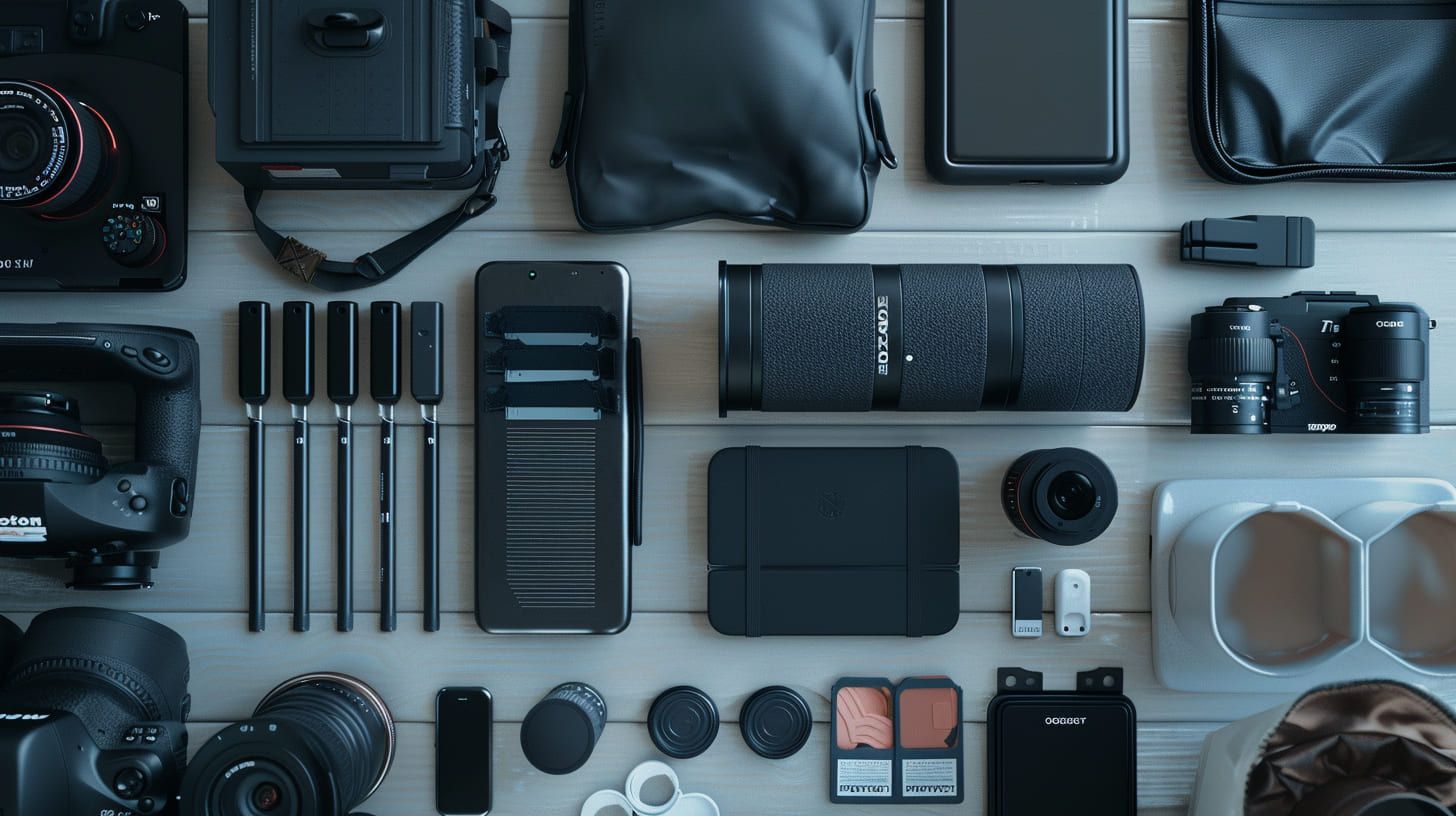
Гимбал стабилизирует, внешний микрофон усиливает звук. Линзы для широкоугольных. Я взял кардан в Африку — видео без тряски, даже когда снимал с движущегося джипа.
Гимбал — инвестиция, которая окупается. DJI Osmo Mobile или Zhiyun Smooth стоят 5-10 тысяч, но картинка становится киношной. Внешний микрофон (петличка или дробовик) улавливает шум ветра, голос звучит чисто. Для влогов критично.
Линзы регулируют возможности камеры. Широкоугольный для пейзажей, макро для деталей, телевик для портретов. Момент или Sandmarc стоят 2-5 тысяч, качество растёт заметно. Плюс powerbank на 20 000 мАч — монтаж жрёт батарею, запас обязателен.
Частые ошибки новичков и как их избежать
Ошибка: перегрузка эффектами — избегай, фокусируйся по истории. Плохой звук — проверяй уровни. Экспорт в низком качестве — выбирай высокое качество.
Перегрузка эффектами — классика новичков. Накидал 10 переходов, 5 фильтров, текст мигает — видео выглядит дёшево. Правило: меньше — лучше. Один-два акцента, остальное — чистая подача контента.
Плохой звук убивает видео. Зритель простит среднюю картинку, но не шипение или гул. Проверьте уровни: не следует перекрывать голос, музыку — быть фоном. Используй при монтаже наушников — динамики телефона не передают нюансы.
Экспорт в низком качестве — потеря деталей. Выбирай максимальное разрешение и битрейт, которые поддерживают платформу. Да, файл будет тяжёлым, но качество того стоит. Для Инстаграма достаточно 1080р, для Ютуба — 4К, если снято в нём.
Часто задаваемые вопросы: Ответы на основные вопросы мобильного видеомонтажа
Возможности монтажа 4K-видео на смартфон
Смартфоны 2024 года монтируют 4K без лагов в KineMaster или Rush. Требует 8+ ГБ ОЗУ. Я монтировал 4K на iPhone 15 Pro — экспорт 10-минутного ролика занял 5 минут.
4K — стандарт для YouTube и профессионального контента. Мобильные редакторы справятся, если железо тянет. Флагманы (iPhone 15, Samsung S24, Google Pixel 9) обрабатывают 4K в первое время. Бюджетники тормозят — лучше монтируй в 1080p, апскейлишь при необходимости.
Лучшие модели смартфонов для видеомонтажа
iPhone 15 Pro, Samsung S24 Ultra — мощные процессоры. Google Pixel 9 для искусственного интеллекта. Я использую iPhone для стабильности, Samsung — для гибкости Android.
Вот таблица сравнения смартфонов:
| Модель | БАРАН | Процессор | Поддержка 4K |
|---|---|---|---|
| iPhone 15 Pro | 8 ГБ | А17 | Да |
| Samsung S24 Ultra | 12 ГБ | Snapdragon 8 Gen 3 | Да |
| Google Pixel 9 | 8 ГБ | Тензор G4 | Да |
Выбирайте по экосистеме: iOS для студентов с Mac, Android для гибкости. Все три модели стянуты в 4К монтаже, разница в деталях — iPhone быстрее рендерит, Samsung дает больше оперативной памяти для мультизадачности, Pixel лучше в AI-обработке.
Как убрать водяные знаки из видео в приложениях
Купите премиум или используйте VN без знаков. В CapCut — бесплатно. Я предпочитаю платить за премиум в InShot — 300 рублей в месяц, но контент выглядит профессионально.
Водяные знаки — маркер достойной версии. Для личных роликов терпимо, для бизнеса — неприемлемо. VN и CapCut предоставляют экспорт без знаков бесплатно, что редкость. Остальные требуют подписку. Считайте окупаемость: если монтируете регулярно, премиум-оправдание.
Сравнение платных и рекламных приложений: что выбрать?
Бесплатные: ВН для баз. Платные: Rush для профи. Выбирайте по задачам — премиум оплачивается за регулярный монтаж.
Бесплатные приложения раскрывают 80% нужд новичков. VN, CapCut, YouCut — достаточно для сторис, рилов, простых влогов. Платные уровни продвинутые функции: мультитреки, хромакей, интеграция с облаком. Для профи это критично.
Выбор зависит от частоты монтажа. Делаешь видео раз в месяц — бесплатного хватит. Монтируешь каждую неделю — премиум экономит время и повышает качество. Тестируйте бесплатную версию, переходите на платные, когда упрёшься в лимиты.
Будущее местного видеомонтажа: тенденции и перспективы
В 2024+ AI возьмет на себя монтаж: авто-генерация видео из фото. VR-интеграция позволит перейти в иммерсивном режиме. Я вижу тренд на реал-тайм коллаборацию — монтируй с командой онлайн, как в Google Docs. Перспективы: приложения интегрируют нейросети для персонализированных эффектов, делая монтаж доступным для всех.
AI уже сложная рутина: авто-субтитры, стабилизация, цветокоррекция. Следующий шаг — полная автоматизация. Загрузил кадры, выбрал стиль — AI смонтировал ролик. Для новичков это революция, для профи — инструмент быстрого прототипирования.
VR-редактирование звучит футуристично, но близко к технологиям. Представь: надел очки, монтируешь видео в 3D-пространстве, манипулируешь клипами жестами. Для креативных проектов это открывает новые возможности. Реал-тайм совместная работа уже есть в Rush, но станет стандартом — команда монтирует один проект одновременно, из разных точек мира.
Персонализированные эффекты через нейросети — ещё один тренд. AI анализирует ваш стиль, предлагает под него эффекты. Монтируешь тревел-ролики — получаешь пресеты для сумок. Делаешь обзоры — AI под вниманием под формат. Будущее местный монтаж — умные инструменты, которые адаптируются под тебя, а не наоборот.